
Points of Interest in Komoot: horeca, accommodatie, parkeerplaatsen en meer
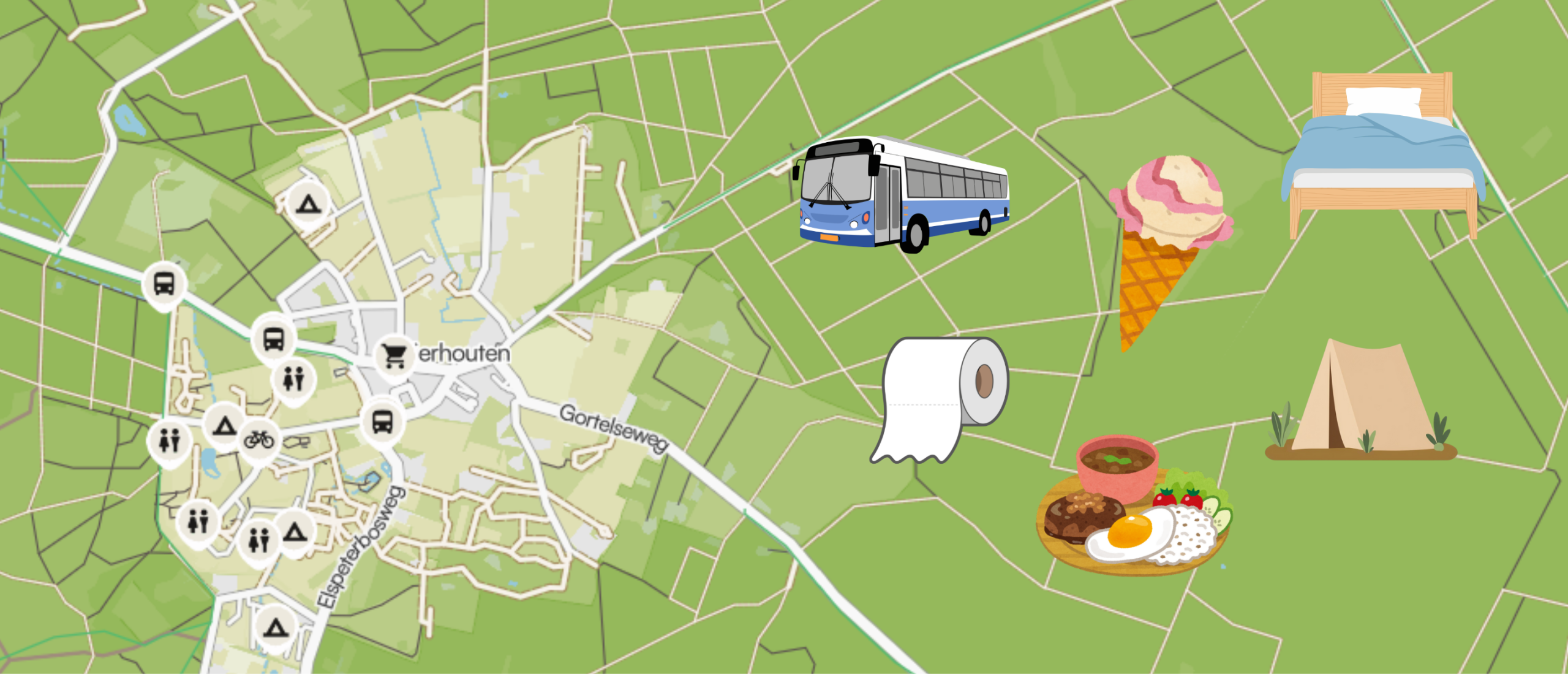
Iemand vertelde me laatst dat ze het zo jammer vindt dat je 'in Komoot geen horeca kan zien. Of bankjes'. Nieuwsflash: dat kan wel. Maar je moet die POI’s of Points of Interest in Komoot aanzetten, anders zie je ze niet. Zo kun je onder meer bankjes, horecagelegenheden, winkels en openbare toiletten op de Komootkaart weergeven. Om de kaart overzichtelijk te houden en je brein geen error te geven zijn ze niet standaard te zien.
Points of interest in Komoot
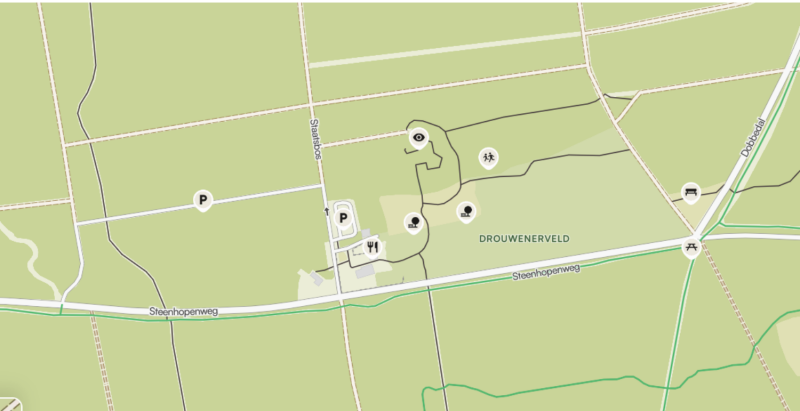
Points of interest zou je kunnen vertalen naar 'interessante' of 'nuttige plaatsen', De Komootkaart is gebaseerd op OpenStreetMap, een gratis en door vrijwilligers gemaakte wereldkaart die iedereen mag gebruiken en aanpassen. Op die kaart staan points of interest zoals: school, supermarkt, geldautomaat, kerk en waterfontein. Alle categorieën die interessant zijn voor wandelaars en fietsers staan op de Komootkaart. Een paar voorbeelden in de afbeelding.
Hoe gebruik ik deze nuttige plekken bij het plannen van Komootroutes?
Ik ben altijd verbaasd als fanatiek Komoot-navigeerders niet van het bestaan van points of interest af weten. Vaak kennen ze de Komoot Highlights-functie wel, maar deze functie niet. Ik gebruik hem voor het plannen van al mijn routes, en vooral voor meerdaagse tochten. Zo vind ik heel snel campings, hotels, winkels en waterpunten langs mijn route.
Zo activeer je Points of Interest op de Komootkaart
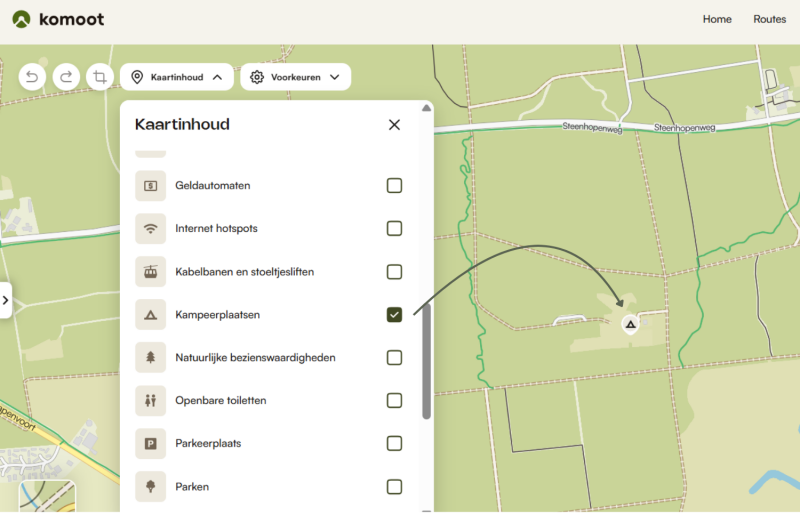
Open een route in de Komoot routeplanner. Dat doe je door een opgeslagen route uit je profiel te bewerken, of door te klikken op Nieuwe Route plannen.
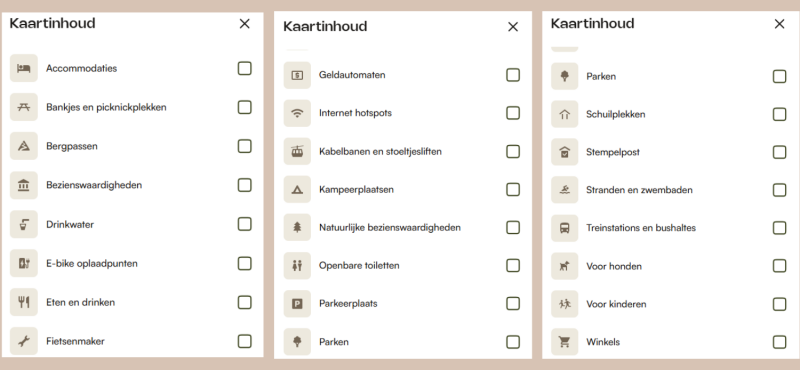
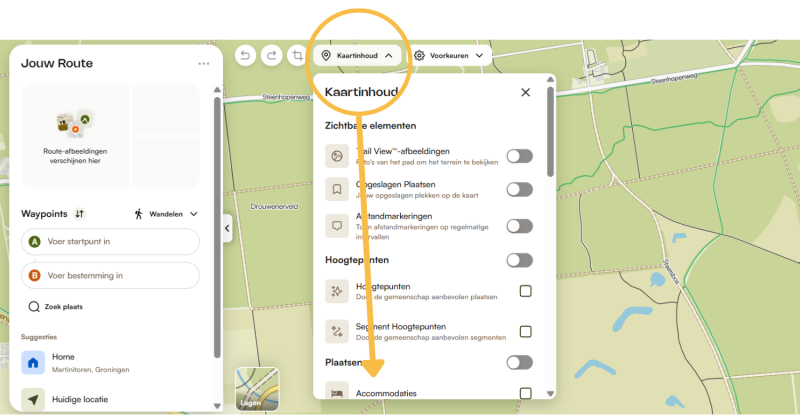
Klik bovenin de kaart op de witte knop met 'Kaartinhoud'. Scroll naar beneden. Onder 'Plaatsen' kun je de points of interest activeren.
Bij veel interessante plaatsen op een klein oppervlak moet je soms behoorlijk ver inzoomen op de kaart om ze allemaal zichtbaar te maken.
Door het schuifje bij 'Plaatsen' aan te klikken activeer je alle Points of Interest. Om het overzicht te bewaren vink ik liever de categorieën die ik interessant vind apart aan. Ik gebruik dit schuifje wel om alle categorieën snel te deactiveren.
Zo werkt dat in de app
Op het moment van schrijven heeft de websiteversie van de Komoot routeplanner recent een update gehad, maar de telefoonversie (nog) niet. Daarom werkt het activeren van POIs op de Komootkaart daar anders.
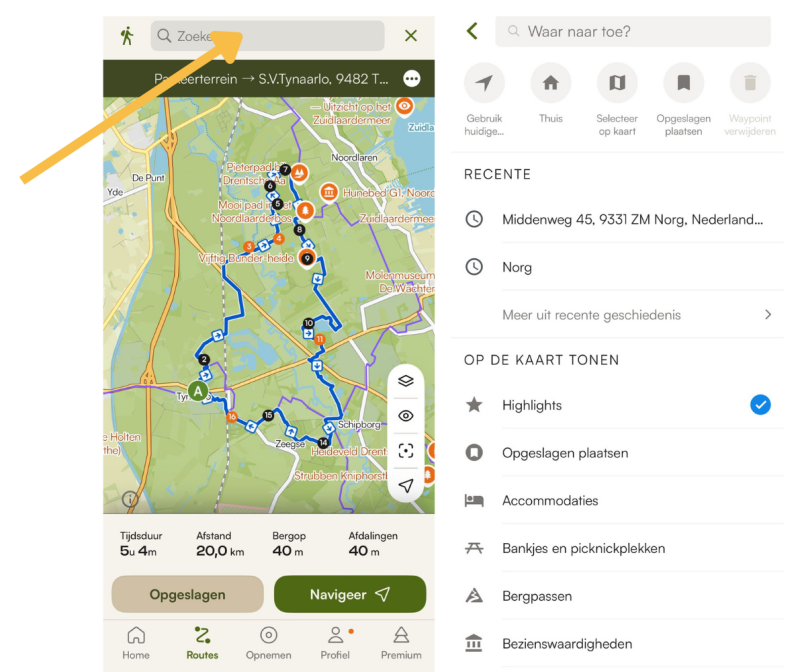
Open je route in de routeplanner. Dat kan voor vertrek door de route in je profiel op te zoeken en op 'bewerken' te klikken. In de mobiele routeplanner klik je in de zoekbalk met 'Zoeken'. Scrol omlaag voor de categorieën. Op dit moment is het (op Apple) niet mogelijk meer dan één categorie tegelijk te activeren.
Tijdens het navigeren klik je op 'Bediening' en 'Zoek een plaats'. Scrol omlaag om de lijst met categorieën te zien en klik op welke je wilt activeren.
Een handig punt aan je Komootroute toevoegen
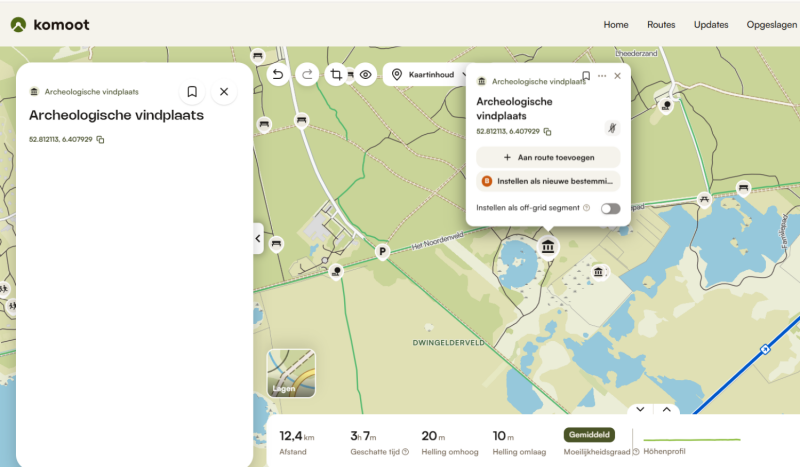
Klik in de routeplanner op een grijs bolletje met icoontje. Heb je nog geen start en bestemming geselecteerd? Dan kun je in de pop-up deze point of interest als een van de twee instellen. Heeft je geplande tour al wel een start- en eindpunt? Dan kun je dit bolletje aan je route toevoegen of instellen als nieuwe bestemming. Komoot past je route indien nodig aan.
Een handig punt weer verwijderen
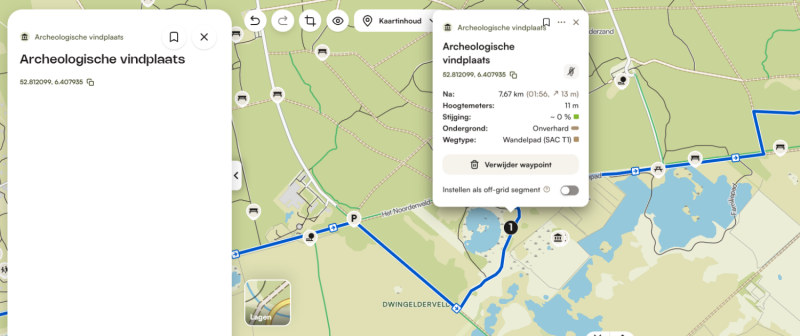
Wil je een POI uit je Komootroute verwijderen? Klik het zwarte bolletje met het witte getal op de plek van de POI aan. Klik op 'verwijder waypoint'.
Een POI in Komoot opslaan
Misschien kom je een POI tegen die je later snel weer terug wilt kunnen vinden. Een fijn restaurantje of een bankje met uitzicht bijvoorbeeld. Klik op het POI op de kaart. Klik op het bookmark-icoontje.
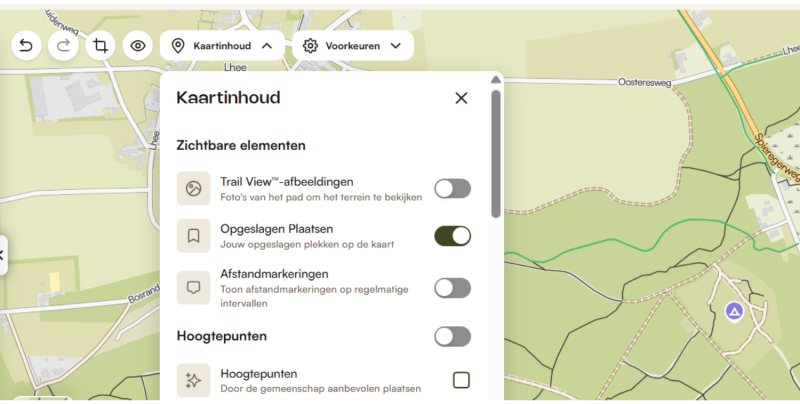
Je vindt je opgeslagen plaatsen snel terug door onder 'Kaartinhoud' het schuifje bij 'Opgeslagen Plaatsen' te activeren. Je opgeslagen POI verschijnt dan als paars bolletje op de kaart. Voor beter overzicht kun je tegelijkertijd alle POI-categorieën verbergen.
De locatie van een POI kopiëren naar Maps
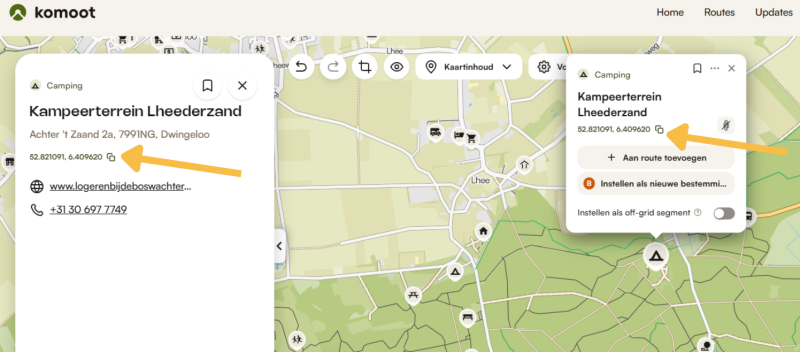
Soms is het handig om de locatie van een POI in een andere kaartenapp in te voeren. In Google Maps bijvoorbeeld, om het zo naar een vriendin te versturen. Klik dan op de POI en kopieer de coördinaten. Dit zijn de twee cijferreeksen die met een komma van elkaar gescheiden zijn. Kopiëren doe je door op de twee blokjes te klikken.
Meer Komoot-tips
Maak je veel gebruik van de app? Overweeg dan ook eens Komoot Premium. Ik heb deze betaalde versie van de app omdat deze mij toegang geeft tot de meerdaagse (wandel)routeplanner van Komoot.
Bekijk ook mijn andere Komoot Tutorials en volg mijn profiel voor inspiratie voor je volgende (meerdaagse) wandelavontuur.